Le premier clic est le plus important
En moyenne, un utilisateur quitte un site web en moins de 15 secondes s’il ne trouve pas ce qu’il cherche. Ce n’est pas le contenu qui manque – c’est la facilité d’accès au contenu qui fait défaut. La navigation est le squelette invisible de votre interface : quand elle fonctionne, personne ne la remarque. Quand elle dysfonctionne, l’expérience utilisateur s’effondre et les conversions avec.
Les erreurs de navigation ne sont pas des détails esthétiques. Ce sont des points de friction qui génèrent de la charge cognitive, de l’incertitude et de la frustration. Un menu mal placé, un bouton invisible ou un fil d’Ariane oublié peuvent coûter des milliers d’euros de chiffre d’affaires, notamment sur les sites e-commerce et les plateformes de services où chaque clic compte.
Dans cet article, nous analysons cinq erreurs de navigation que nous rencontrons encore trop souvent lors des audits UX que nous réalisons chez Sieli. Pour chacune, nous décrivons le problème, la frustration ressentie par l’utilisateur, et surtout la solution concrète à mettre en place dans Figma pour concevoir une interface claire, intuitive et performante. Que vous soyez designer, chef de produit ou développeur, ces recommandations s’appliquent immédiatement à vos projets en cours.
Les 5 pièges de la navigation web
Chaque erreur est illustrée avec son impact utilisateur et la méthode de correction sur Figma.
Le menu burger caché ou incompréhensible sur ordinateur
Le problème
Sur desktop, le menu hamburger (trois traits horizontaux) est souvent utilisé par habitude mobile, alors qu’un écran large offre largement l’espace nécessaire pour afficher la navigation principale. L’utilisateur est forcé de cliquer pour découvrir les pages disponibles, augmentant la charge cognitive dès l’arrivée sur le site.
La frustration utilisateur
L’internaute ne voit pas immédiatement où aller. Il doit deviner que les trois traits cachent un menu, puis effectuer un clic supplémentaire à chaque exploration. Sur un écran de 24 pouces, cette gymnastique est absurde et crée un sentiment de friction inutile.
La solution UX
Affichez toujours la navigation principale en barre horizontale visible sur desktop (>1024 px). Réservez le burger aux breakpoints mobile et tablette. Privilégiez les libellés explicites (‘Nos services’, ‘Contact’) plutôt que des icônes seules.
Application sur Figma
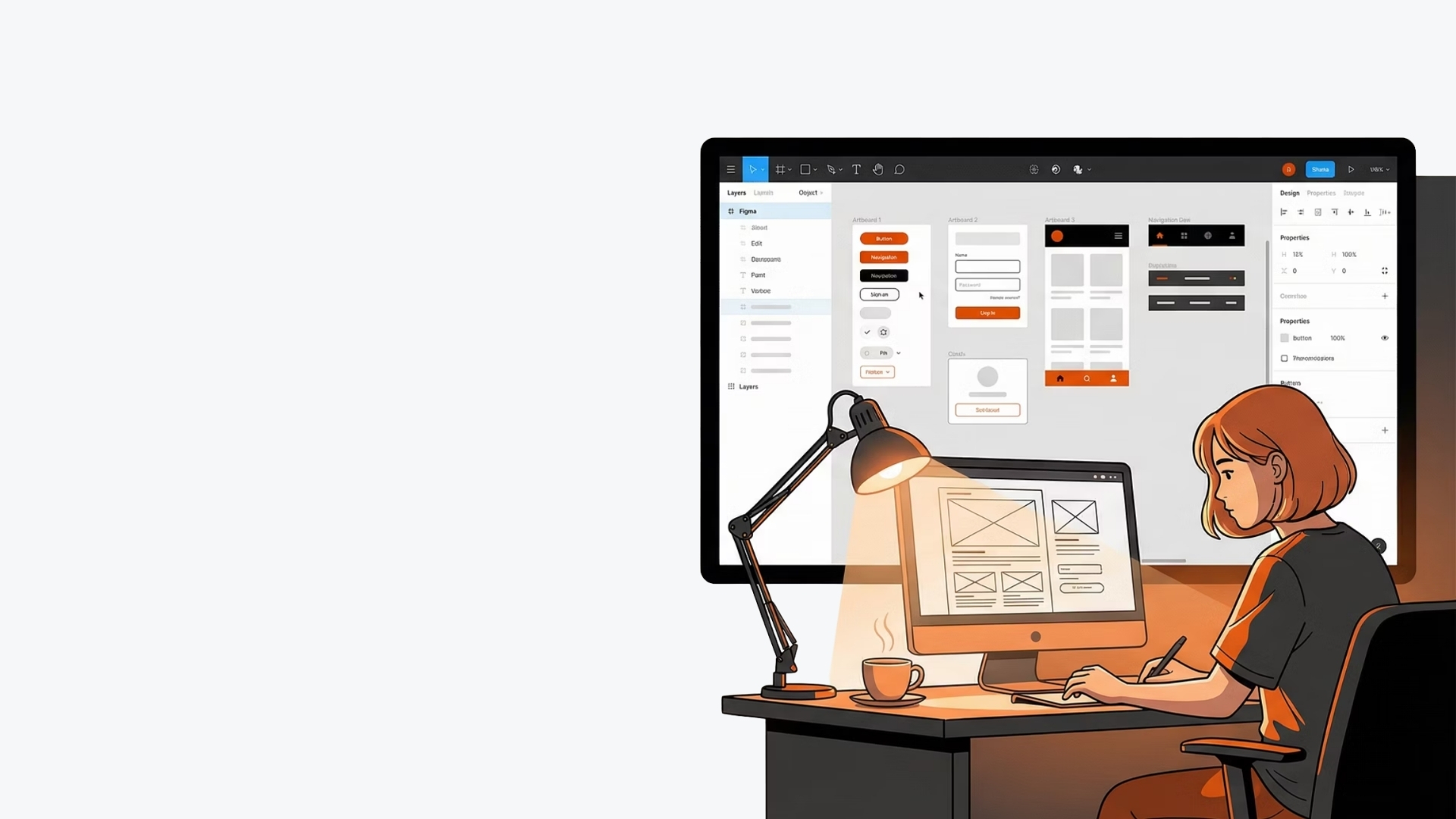
Dans Figma, créez un composant nav-desktop avec des Auto Layout horizontaux. Utilisez un variant ‘mobile’ avec le burger et un variant ‘desktop’ avec les liens texte visibles. Testez les transitions responsive avec le mode Preview.
Le fil d’Ariane manquant
Le problème
Dans un site à plusieurs niveaux de profondeur (blog, e-commerce, catalogue), l’utilisateur qui arrive sur une page produit ou un article n’a aucun repère visuel de son parcours. Il ne sait pas dans quelle catégorie il se trouve ni comment remonter d’un cran sans utiliser le bouton retour du navigateur.
La frustration utilisateur
Perdu dans l’arborescence, l’internaute hésite, clique sur le logo pour revenir à l’accueil, et recommence sa recherche depuis zéro. Cette désorientation est l’une des principales causes d’abandon, notamment sur les sites e-commerce avec des catalogues fournis.
La solution UX
Intégrez un fil d’Ariane (breadcrumb) en haut de chaque page profonde, sous la forme Accueil > Catégorie > Sous-catégorie > Page actuelle. Chaque niveau doit être cliquable sauf la page en cours. Utilisez une typographie discrète mais lisible.
Application sur Figma
Dans Figma, créez un composant Breadcrumb avec des Auto Layout et des slashs ‘/’ séparateurs. Chaque niveau est un bouton texte avec état hover. Prévoyez un variant ‘current page’ non cliquable en gris ou en semi-gras.
Les boutons d’action qui ne ressemblent pas à des boutons
Le problème
Un appel à l’action (CTA) qui se fond dans le décor, qui ressemble à un simple lien texte ou qui manque de contraste, passe complètement inaperçu. L’utilisateur ne comprend pas qu’il peut interagir et ignore l’action principale que vous souhaitiez qu’il effectue.
La frustration utilisateur
L’internaute parcourt la page, lit le contenu, et repart sans avoir compris qu’il pouvait demander un devis, s’inscrire ou acheter. Le taux de conversion s’effondre, non pas par manque d’intérêt, mais parce que le bouton était invisible.
La solution UX
Un bouton CTA efficace respecte les codes visuels : fond plein contrasté, coins arrondis, padding généreux (min. 12 px vertical, 24 px horizontal), et un libellé actionnel (‘Demander un devis’, ‘Commencer maintenant’). Utilisez une couleur d’accent différente du reste de l’interface.
Application sur Figma
Dans Figma, créez un composant Button avec des variants : primary (fond plein), secondary (contour), ghost (texte). Utilisez des tokens de couleur pour le fond, le texte et l’ombre. Ajoutez un variant hover avec une légère élévation (shadow) et un état pressed.
Les menus déroulants trop longs et sensibles
Le problème
Un mega-menu qui s’ouvre au simple survol de la souris, sans délai ni zone de sécurité, se referme dès que le curseur dévie d’une fraction de millimètre. Pire, certains menus contiennent des dizaines d’items empilés verticalement sans regroupement logique, transformant la navigation en parcours du combattant.
La frustration utilisateur
L’utilisateur tente d’atteindre un sous-menu, rate la zone cible, le menu disparaît, il recommence. Après trois tentatives, il abandonne et quitte le site. Ce phénomène, appelé ‘hover intent failure’, est l’une des frustrations les plus courantes en navigation.
La solution UX
Ajoutez un délai de 200 à 300 ms avant la fermeture d’un menu au survol (hover intent). Découpez les longues listes en colonnes thématiques avec des titres de section. Préférez l’ouverture au clic sur desktop si le menu est complexe, pour donner le contrôle à l’utilisateur.
Application sur Figma
Dans Figma, prototypez le menu avec un Smart Animate entre l’état fermé et ouvert. Organisez le contenu en frames colonnes avec Auto Layout. Documentez le comportement d’interaction dans les specs : délai 250 ms, zone de sécurité 20 px autour du menu.
L’absence de barre de recherche efficace sur les gros sites
Le problème
Sur un site institutionnel, une marketplace ou un blog conséquent, l’utilisateur qui ne trouve pas immédiatement ce qu’il cherche a besoin d’une recherche rapide. Une barre de recherche absente, cachée derrière une loupe, ou qui renvoie des résultats incohérents, transforme l’expérience en parcours initiatique.
La frustration utilisateur
L’internaute sait exactement ce qu’il veut — le nom d’une formation, d’un produit, d’un article — mais doit parcourir trois niveaux de catégories pour l’atteindre. Sur mobile, la frustration est encore plus vive : il faut ouvrir un menu, trouver la loupe, taper, attendre.
La solution UX
Placez une barre de recherche visible en permanence dans le header, avec un placeholder explicite (‘Rechercher une formation…’). Proposez l’autocomplétion, les suggestions et les résultats en temps réel. Sur mobile, gardez la loupe visible mais prévoyez un champ pleine largeur au clic.
Application sur Figma
Dans Figma, créez un composant SearchBar avec un input + icône loupe. Ajoutez des variants : empty, filled, active (focus), et dropdown-results. Utilisez des Auto Layout pour que le champ s’adapte en largeur selon le breakpoint. Prototypez le focus state avec une bordure colorée.
5 actions rapides pour améliorer votre navigation dès demain
- Tester la navigation sur desktop ET mobile à chaque étape
- Nommer les liens avec les mots que les utilisateurs emploient
- Limiter le nombre d’items dans un menu principal à 5 ou 6 maximum
- Prévoir un état ‘page active’ visible dans la navigation
- Mesurer le taux de clic sur chaque CTA avec un outil d’analyse
Une bonne navigation est une navigation invisible
Les cinq erreurs présentées dans cet article — menu burger abusif, fil d’Ariane manquant, CTA invisibles, menus déroulants capricieux et recherche absente — sont malheureusement encore courantes en 2025. Pourtant, chacune dispose d’une solution éprouvée, simple à implémenter dans Figma et directement mesurable sur le terrain. La clé est de concevoir la navigation non pas pour elle-même, mais comme un service rendu à l’utilisateur: il doit trouver ce qu’il cherche avec le moins d’effort possible.
La bonne nouvelle, c’est que ces problématiques s’apprennent et se corrigent. Chez Sieli, nous proposons des formations UX/UI Design destinées aux équipes produit, aux designers et aux développeurs qui souhaitent maîtriser les fondamentaux de l’expérience utilisateur. Nos ateliers couvrent la conception d’interfaces sur Figma, l’architecture de l’information, les tests utilisateurs et les bonnes pratiques de navigation — avec des mises en situation concrètes sur vos propres projets.
Vous souhaitez auditer la navigation de votre site, former votre équipe aux outils Figma ou concevoir une interface pensée pour convertir ? Contactez-nous et parlons de vos objectifs. Une navigation optimisée, c’est des utilisateurs qui restent, qui explorent et qui passent à l’action.