
6 conseils pour réussir un design web responsive avec Figma

Introduction
De nos jours, les utilisateurs naviguent sur le web depuis différents appareils : smartphones, tablettes, ordinateurs portables et de bureau de toutes tailles. Il est primordial de proposer une expérience utilisateur fluide et cohérente, qui s’adapte à tous les formats d’écran. C’est l’enjeu du design web responsive.
La conception des interfaces peut sembler complexe, surtout lorsqu’il faut assurer une expérience utilisateur (UX) optimale. Il ne s’agit pas seulement de redimensionner des éléments, mais de repenser la mise en page, la hiérarchie de l’information et d’observer le comportement de chaque composant à chaque point de rupture. Cette compréhension est une compétence fondamentale pour tout designer web.
Pour cela, il existe des outils modernes comme Figma, conçu pour maîtriser la conception d’interfaces. Grâce à ses fonctionnalités puissantes, il permet de construire des designs flexibles et adaptatifs de manière intuitive et organisée. Maîtriser ces outils est la clé pour des projets réussis et une conception d’interfaces responsive et efficace.
Voici 6 conseils pour réussir un design web responsive avec Figma. Que vous soyez débutant ou designer expérimenté, ces stratégies vous aideront à créer des interfaces qui s’adaptent parfaitement à tous les écrans, pour améliorer l’expérience de vos utilisateurs et l’efficacité de votre travail. Découvrez le potentiel de Figma pour un design web responsive.
1. Adoptez la bonne approche : Mobile First ou Desktop First
Définir une stratégie est fondamental lors de la conception d’un design web responsive. Pour cela, il existe deux approches : le « Desktop First » ou le « Mobile First ».
La méthode Desktop First consiste à concevoir l’interface pour un grand écran en premier lieu : on pense à une version riche en contenu et en fonctionnalités, puis on la simplifie progressivement pour l’adapter aux écrans plus petits (tablette et mobile). Cette approche peut devenir complexe lorsqu’il faut réorganiser les contenus dans un espace restreint.
La méthode Mobile First, très populaire, est l’inverse du processus Desktop First. Il s’agit de commencer la conception sur l’écran le plus petit, généralement un smartphone. Cette approche permet de se concentrer sur les éléments essentiels et les fonctionnalités primordiales. Une fois la version mobile validée, on enrichit progressivement le design pour les tablettes et les écrans desktop, en ajoutant du contenu et des fonctionnalités supplémentaires.
Concevoir en Mobile First est souvent recommandé pour optimiser l’expérience utilisateur sur mobile, où la majorité des utilisateurs accèdent au web depuis de petits écrans. Cette méthode facilite aussi l’ajout progressif de complexité pour les écrans plus grands.
Appliquez cette stratégie dès les premières maquettes site web dans Figma. Suivant votre choix de méthode, il est essentiel de structurer vos fichiers, d’organiser les éléments clés, et de penser à la lisibilité du texte pour chaque format d’écran. L’utilisation de Figma Auto Layout et des Constraints est cruciale pour anticiper cette flexibilité.
Déterminez votre méthode dès le début de votre projet dans Figma et apportez une clarté essentielle à votre processus de conception responsive. Cela vous aide à hiérarchiser votre contenu et à anticiper les défis d’adaptation sur les différentes tailles d’écrans.
2. Maîtrisez les principes UX/UI fondamentaux pour l’adaptabilité avec Figma
Un design web responsive efficace ne repose pas uniquement sur les aspects techniques de Figma. Il s’appuie sur une compréhension solide des principes fondamentaux de l’UX/UI design, essentiels pour garantir que votre interface reste intuitive, lisible et fonctionnelle sur tous les écrans. L’assimilation de ces concepts, abordés en profondeur dans notre formation UX UI design à distance, est la clé pour prendre les bonnes décisions lors de la conception.
L’adaptation aux formats d’écran implique de maîtriser :
- – La gestion des grilles (Figma grid), espacements et alignements : Une grille fluide et des espacements cohérents sont cruciaux pour garantir la structure visuelle sur différents appareils. Figma dispose d’outils de mise en page et d’Auto Layout pour appliquer ces principes.
- – La typographie et les images responsives: La lisibilité du texte et la gestion des images sont fondamentales. Définir des styles de texte et anticiper le redimensionnement des images est indispensable pour un design web responsive.
- – Les éléments interactifs et la navigation multi-supports : S’assurer que les éléments cliquables sont aisément utilisables et adapter la navigation aux différents types d’interfaces garantit une expérience utilisateur fluide, instinctive et une accessibilité qui renforce la confiance.
Intégrez ces principes UX/UI dès le début de votre travail dans Figma : vous construirez ainsi une interface véritablement adaptative et optimisée pour tous les supports.
3. Concevez pour l’accessibilité dès le départ dans
L’accessibilité web est un ingrédient indispensable d’un design web responsive réussi. Elle consiste à s’assurer que les personnes ayant des handicaps (visuels, auditifs, moteurs, cognitifs) peuvent utiliser votre site ou application sans difficulté. C’est une obligation légale dans de nombreux cas, mais surtout une question d’éthique et de bonne pratique.
Pourquoi l’accessibilité et le responsive vont de pair ?
Penser responsive, c’est concevoir pour s’adapter à différentes contraintes techniques. Penser accessibilité, c’est concevoir pour s’adapter à différentes contraintes utilisateur. Les deux approches se complètent : un design qui s’adapte bien techniquement doit aussi faciliter l’utilisation des technologies d’assistance.
Lorsque votre mise en page change sur mobile, assurez-vous que l’ordre de lecture logique reste cohérent pour un lecteur d’écran. Vérifiez que les éléments restent facilement cliquables, surtout pour les utilisateurs ayant des difficultés motrices.
Points clés à vérifier dans Figma :
Couleurs et contrastes : Utilisez des plugins Figma pour vérifier les ratios de contraste selon les normes d’accessibilité.
- – Taille du texte : Le texte doit rester lisible sans effort, même sur mobile.
- – Focus States : Les éléments interactifs doivent avoir un indicateur visuel clair quand ils sont sélectionnés.
- – Structure et hiérarchie: Organisez votre contenu de manière logique avec des titres et des listes appropriées.
- – Images : Ajoutez un texte alternatif pour chaque image porteuse de sens.
Pour approfondir ce sujet, découvrez notre formation à l’accessibilité numérique.
4 – Exploitez les outils Figma pour des designs flexibles et adaptatifs
Figma propose des outils puissants pour faciliter la création de designs adaptatifs : Auto Layout, Constraints, Components et Variants. Maîtriser ces fonctionnalités est essentiel pour construire des structures flexibles qui réagissent intelligemment aux changements de taille d’écran.
- – Auto Layout Figma : Imaginez-le comme un conteneur intelligent qui arrange automatiquement vos éléments. Lorsque ce conteneur change de taille, l’auto layout ajuste l’espacement et la position des éléments.
- – Constraints: Définissez comment un élément se comporte par rapport à son conteneur lors du redimensionnement.
- – Figma Components et Variants : Centralisez la gestion des éléments d’interface et assurez leur uniformité sur tous les supports.
Utilisez également les plugins Figma pour automatiser certaines tâches et gagner du temps lors de la création de vos maquettes site web Figma.
5. Testez et itérez sur différents breakpoints
Créer un design web responsive efficace demande de tester l’affichage sur différentes tailles d’écran. Figma propose plusieurs outils pour simuler l’affichage :
- – Redimensionnement manuel des Frames : Changez la taille pour voir comment vos éléments s’adaptent.
- – Presets d’appareils: Utilisez les tailles prédéfinies pour une simulation rapide.
- – Mode Prototype Figma avec Device Mockups : Prévisualisez votre design dans un cadre d’appareil.
Tester sur de vrais appareils avec Figma Mirror est également crucial pour vérifier lisibilité et interaction. L’itération régulière permet d’optimiser l’expérience utilisateur sur chaque support.
6. Exploitez les Figma plugins pour optimiser votre workflow responsive
Les plugins Figma sont des outils puissants pour améliorer votre design web responsive et accélérer votre workflow. Certains plugins permettent de vérifier l’accessibilité, d’optimiser les images ou de générer des grilles adaptatives. N’hésitez pas à en tester plusieurs pour automatiser certaines tâches et vous concentrer sur la créativité.
Pour résumé, voici les points clés à retenir :
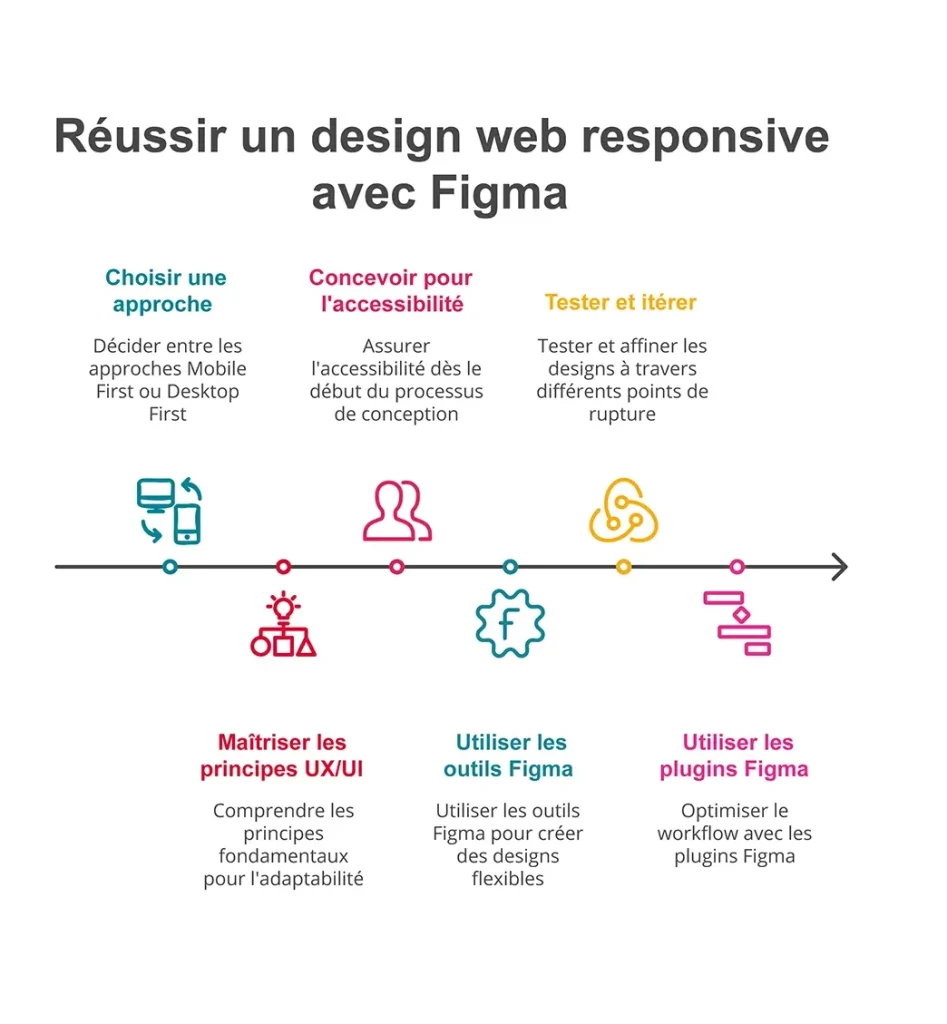
Conclusion : Élevez vos compétences avec la formation Designer UX/UI à distance
Le design web responsive est devenu une compétence incontournable pour tout designer souhaitant offrir une expérience utilisateur optimale. Avec des outils comme Figma, vous êtes armé pour relever ce défi. Notre formation Designer UX/UI à distance, éligible CPF, vous permettra de renforcer vos compétences et de plonger en profondeur dans les techniques nécessaires pour créer des interfaces vraiment adaptatives.
Investir dans votre apprentissage, c’est aussi comprendre les principes fondamentaux de l’expérience utilisateur, l’accessibilité, et la capacité à tester et itérer vos designs.
N’attendez plus pour transformer vos idées en réalisations concrètes. Rejoignez notre formation et faites le premier pas vers une carrière enrichissante dans le design UX/UI. Ensemble, ouvrons la voie à des créations inspirantes et accessibles à tous.